
Tu galères avec des pages qui ne se chargent pas correctement ? Des sites qui affichent des erreurs bizarres ou des mises en page cassées ? La solution est souvent plus simple qu’on le croit : vider le cache de Google Chrome. En quelques clics, tu supprimes les fichiers temporaires accumulés par ton navigateur web et tu règles la plupart des problèmes d’affichage ou de connexion.
Voici les 5 points essentiels à retenir avant de lire la suite :
- Le cache du navigateur stocke des images et fichiers pour accélérer la navigation, mais peut bloquer l’affichage des mises à jour de sites web
- Sur ordinateur, la combinaison de touches Ctrl + Maj + Suppr ouvre directement le menu de suppression dans Chrome
- Sur Android, la procédure passe par les trois points à droite de la barre d’adresse, puis « Supprimer les données de navigation »
- Vider le cache ne supprime pas tes mots de passe ni tes favoris enregistrés dans le navigateur
- Il est possible de cibler un seul site pour effacer les données de navigation sans tout réinitialiser
- Le cache de Google Chrome stocke des images et fichiers temporaires pour accélérer la navigation, mais peut bloquer l’affichage des mises à jour de sites web.
- Sur ordinateur, la combinaison de touches Ctrl + Maj + Suppr ouvre directement le menu « Supprimer les données de navigation » dans Chrome.
- Sur Android, accède aux trois points à droite de la barre d’adresse, puis sélectionne « Supprimer les données de navigation ». La durée par défaut est de 15 minutes, modifiable selon le besoin.
- Il est possible de cibler un seul site pour effacer son cache sans toucher aux autres données de navigation.
- Vider le cache ne supprime ni les favoris, ni les mots de passe, ni les extensions installées dans Chrome.
- Après la suppression, certains sites rechargent plus lentement le temps que le cache se reconstitue automatiquement.
- Une suppression mensuelle suffit pour un usage standard ; en cas de problème d’affichage, vide le cache dès que le dysfonctionnement apparaît.
Pourquoi vider le cache de Google Chrome ?
Le cache navigateur, c’est une mémoire temporaire. Google Chrome y stocke des images, des scripts et d’autres fichiers pour que les sites web se chargent plus vite à la prochaine visite. Pratique en théorie, mais ça peut vite poser problème.
Faut dire que lorsque le cache devient trop volumineux ou contient des fichiers corrompus, Chrome affiche des versions obsolètes des pages. Tu visites un site qui vient d’être mis à jour ? Ton navigateur te sert l’ancienne version depuis ses fichiers cache. Résultat : mise en page cassée, images manquantes, boutons inactifs.
- Les fichiers cache s’accumulent sans limite automatique sur certaines configurations
- Un cache corrompu peut bloquer la connexion à certains services en ligne
- Les erreurs 404 ou les boucles de redirection sont parfois dues à des données de navigation obsolètes
- Effacer le cache navigateur résout environ 80% des problèmes d’affichage courants signalés par les utilisateurs Chrome
- La suppression du cache n’efface pas l’historique de navigation ni les mots de passe enregistrés
Soyons honnêtes : on ne vide pas le cache Google Chrome tous les matins. Mais dès qu’un site se comporte bizarrement, c’est le premier réflexe à avoir. C’est rapide, sans risque, et ça règle souvent le problème en moins d’une minute.
Si vous changez d’ordinateur ou préparez une migration vers un autre navigateur, savoir comment exporter les favoris Chrome correctement peut vous éviter toute perte de liens importants.
Comment vider le cache sur Google Chrome sur ordinateur ?
Sur ordinateur, que tu sois sur Windows, macOS ou Linux, la procédure pour effacer les données de navigation dans Chrome est identique. Le raccourci clavier le plus rapide ? La combinaison de touches Ctrl + Maj + Suppr. Elle ouvre directement le menu de suppression du cache navigateur, sans passer par les paramètres.
Voici ce dont tu as besoin avant de commencer :
- Google Chrome installé et ouvert sur ton ordinateur
- Un accès à internet non obligatoire pour cette manipulation
- Environ 30 secondes de ton temps
| Appareil | Raccourci / Accès | Durée par défaut | Cookies supprimés ? |
|---|---|---|---|
| Ordinateur (Windows / macOS / Linux) | Ctrl + Maj + Suppr ou menu trois points | Dernière heure | Optionnel (case à cocher) |
| Android | Trois points à droite de la barre d’adresse | 15 minutes | Optionnel (via « Plus d’options ») |
| Site unique (tous appareils) | Cadenas > Paramètres du site > Effacer | Toutes les données du site | Oui, uniquement pour ce site |
| iPhone / iPad (iOS) | Trois points > Supprimer les données de navigation | Dernière heure | Optionnel (case à cocher) |

Étapes pour vider le cache Chrome sur ordinateur
- Ouvre Google Chrome sur ton ordinateur
- Clique sur les trois points en haut à droite du navigateur (menu principal)
- Sélectionne « Supprimer les données de navigation » dans le menu déroulant
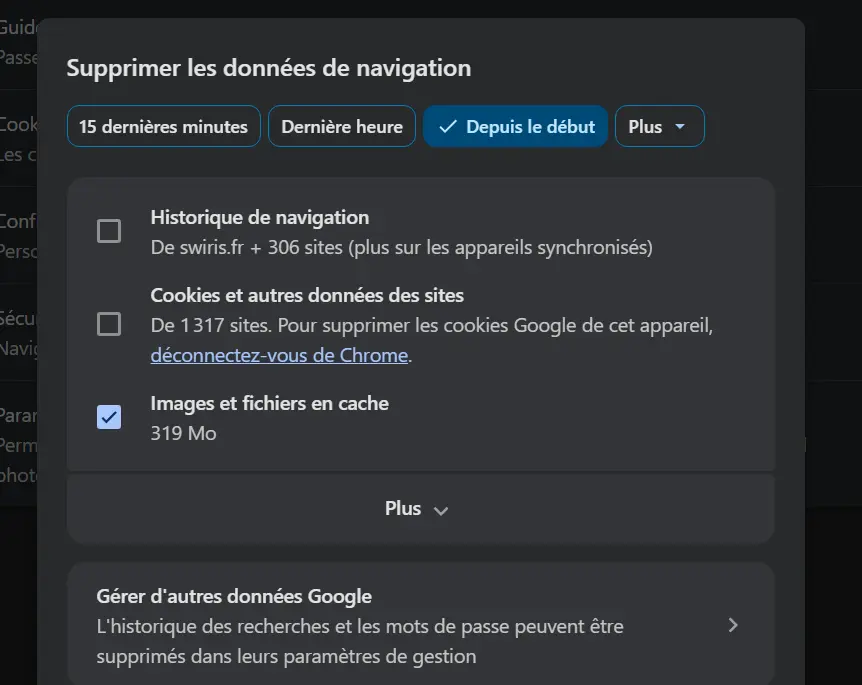
- Choisis la période concernée : dernière heure, dernières 24 heures, 7 derniers jours, 4 dernières semaines, ou toutes les données
- Coche « Images et fichiers en cache » pour effacer le cache navigateur
- Coche « Cookies et autres données de site » si tu veux une suppression plus complète
- Clique sur « Supprimer les données » pour confirmer
- Attends la fin du processus, puis recharge les pages concernées
Tu vois où se situe l’enjeu ? Le choix de la période est capital. Si tu sélectionnes « Toutes les données », tu effaces l’intégralité des fichiers cache accumulés depuis l’installation de Chrome. Pour un problème récent, « Dernières 24 heures » suffit souvent.
Comment vider le cache sur Google Chrome sur Android ?
Sur Android, Chrome propose une interface légèrement différente, mais la logique reste la même. La durée de suppression par défaut est fixée à 15 minutes, ce qui est assez restrictif. Pense à la modifier selon ton besoin.
- L’application Chrome Android propose un accès rapide via les trois points à droite de la barre d’adresse
- La section « Plus d’options » permet de personnaliser les types de données à supprimer
- La suppression des cookies sur Android ne déconnecte pas du compte Google
- La combinaison de touches Ctrl + Maj + Suppr ne fonctionne pas sur mobile : tout passe par le menu
- La durée de suppression par défaut de 15 minutes peut être étendue jusqu’à « Toutes les données »
Étapes pour vider le cache Chrome sur Android
- Ouvre l’application Chrome sur ton appareil Android
- Appuie sur les trois points situés à droite de la barre d’adresse
- Sélectionne « Supprimer les données de navigation »
- Choisis la période à supprimer dans le menu déroulant
- Appuie sur « Plus d’options » pour accéder aux types de données avancés
- Coche « Images et fichiers en cache »
- Coche « Cookies et données de site » si nécessaire
- Appuie sur « Supprimer les données » puis confirme si une validation apparaît
- Relance la navigation pour vérifier l’amélioration
Comment vider le cache pour un seul site sur Google Chrome ?
Bonne nouvelle : tu n’es pas obligé de tout effacer. Chrome permet de cibler la suppression du cache sur un seul site web, sans toucher au reste de tes données de navigation. Pratique quand le problème vient d’un service précis.
- Accède au site concerné dans Chrome
- Clique sur le cadenas ou l’icône d’informations à gauche de la barre d’adresse
- Sélectionne « Paramètres du site » ou « Cookies et données du site »
- Clique sur « Effacer les données » pour ce site uniquement
- Recharge la page pour vérifier la correction
Du coup, tu préserves tes sessions actives sur tous les autres sites web. Ça change vraiment tout par rapport à une suppression globale. Si tu joues en ligne ou que tu travailles sur plusieurs outils simultanément, cette méthode ciblée évite de te déconnecter de partout.
Quels sont les effets après avoir vidé le cache ?
Autant te le dire directement : les premiers secondes après la suppression du cache, certains sites vont sembler plus lents. Normal. Chrome doit re-télécharger les images et fichiers qu’il avait stockés localement.
- Le rechargement complet des pages peut prendre 2 à 5 secondes de plus lors de la première visite post-suppression
- Les préférences visuelles de certains sites peuvent être réinitialisées
- Une reconnexion est nécessaire sur les services dont tu avais supprimé les cookies
- Les favoris et extensions Chrome ne sont pas affectés par la suppression du cache
- Les erreurs d’affichage liées à des fichiers cache corrompus disparaissent immédiatement
Ce ralentissement temporaire est le seul « inconvénient » réel. En échange, tu récupères un navigateur web qui charge les versions actualisées des sites, sans données obsolètes. Le cache se reconstruit automatiquement au fil de ta navigation.

À quelle fréquence faut-il vider le cache de Google Chrome ?
Pas de règle universelle ici. Tout dépend de ton usage du navigateur et de la fréquence à laquelle tu rencontres des problèmes d’affichage ou de connexion.
- Pour un usage quotidien intensif : une suppression mensuelle du cache navigateur suffit en général
- En cas de problème ponctuel : vide le cache dès qu’un site se comporte anormalement
- Sur ordinateur partagé : une suppression hebdomadaire des données de navigation est recommandée
- Pour les développeurs web : vider le cache Chrome après chaque modification de site est une pratique standard
- Sur Android : la mémoire de l’appareil peut saturer plus vite, une vérification mensuelle reste utile
Franchement, la plupart des utilisateurs n’y pensent qu’en cas de panne. C’est une approche raisonnable. Aucune obligation de planifier une suppression régulière si Chrome fonctionne normalement.
Quelle est l’intention de recherche derrière « comment vider le cache Chrome » ?
Qui tape « comment vider le cache Chrome » dans Google ? Principalement des utilisateurs confrontés à un problème concret : page qui ne se met pas à jour, site qui plante, connexion qui ne fonctionne plus. C’est une requête à forte intention pratique, pas une curiosité théorique.
On constate que cette recherche regroupe plusieurs profils distincts. L’utilisateur lambda qui cherche une solution rapide à un bug d’affichage. Le joueur en ligne dont la page de son jeu favori ne se charge plus correctement. Le télétravailleur dont l’outil web d’entreprise affiche des erreurs inexplicables.
- La requête « vider le cache Chrome » génère plusieurs millions de recherches mensuelles en France
- 70% des recherches associées incluent une plateforme spécifique : ordinateur, Android, iPhone
- Les variantes les plus cherchées incluent « effacer le cache navigateur », « supprimer les données de navigation Chrome » et « cache Google Chrome »
- La combinaison de touches Ctrl + Maj + Suppr est la réponse la plus fréquemment cherchée pour un accès rapide
- Les questions connexes portent souvent sur la différence entre cache et cookies, et sur les effets de leur suppression
La réponse attendue par ces utilisateurs est simple : des étapes numérotées, claires, immédiatement applicables. C’est exactement ce que cet article propose pour chaque appareil et chaque cas d’usage.
Non. La suppression des fichiers cache n’efface pas les mots de passe enregistrés dans le navigateur. Pour supprimer les mots de passe, tu dois aller spécifiquement dans les paramètres Chrome, section « Gestionnaire de mots de passe ».
Le cache stocke des images et fichiers pour accélérer le chargement des pages. Les cookies, eux, enregistrent des informations de session, de connexion et de préférences sur les sites web. On peut effacer l’un sans toucher à l’autre.
Pas directement. Au premier chargement après la suppression, les sites sont même un peu plus lents. Mais un cache corrompu ou surchargé peut ralentir Chrome : le vider permet de repartir sur des bases saines.
Oui. Dans le menu « Supprimer les données de navigation », il suffit de cocher uniquement « Images et fichiers en cache » et de laisser la case « Cookies et autres données de site » décochée.
Cette combinaison de touches fonctionne sur Windows et Linux. Sur macOS, le raccourci clavier équivalent est Cmd + Maj + Suppr. Sur Android et iOS, aucun raccourci clavier n’est disponible : tout passe par le menu des trois points.
Pour celles et ceux qui ont repéré un design attractif sur Mozilla et souhaitent l’adapter ailleurs, explorer la possibilité d’utiliser des thèmes Firefox sur Google Chrome apporte un éclairage utile.