Exporter les favoris Chrome prend moins de 2 minutes. Depuis le gestionnaire de favoris, Google Chrome génère un fichier HTML complet que tu peux stocker sur une clé USB, un disque externe ou dans le cloud, puis importer dans n’importe quel navigateur. Que tu changes d’ordinateur, réinstalles Windows ou migres vers Firefox, cette manipulation protège des années de marque-pages accumulés.
Les 5 points essentiels à retenir :
- Chrome exporte tous tes favoris dans un fichier au format HTML en 3 clics depuis le gestionnaire de favoris
- Le raccourci Ctrl + Maj + O ouvre directement le gestionnaire de favoris sous Windows
- Le fichier HTML exporté est compatible avec Firefox, Edge, Safari et Opera
- L’export ne supprime aucun favori existant dans Google Chrome
- La procédure est disponible uniquement depuis la version ordinateur de Chrome, pas mobile
Les favoris Chrome sont exportés dans un fichier HTML universel, compatible avec tous les navigateurs modernes.
Trois points > Favoris > Gestionnaire de favoris > Trois points > Exporter les favoris.
Ctrl + Maj + O sous Windows, Cmd + Maj + O sur Mac pour ouvrir directement le gestionnaire de favoris.
Le fichier HTML exporté fonctionne avec Firefox, Edge, Opera et Safari, sans conversion.
L’export ne supprime aucun favori existant et ne modifie pas les parametres de Chrome.
Comment exporter les favoris Chrome sur Windows ?
Sous Windows, la manipulation se fait directement depuis le gestionnaire de favoris Chrome. Trois clics suffisent à générer le fichier HTML de tes marque-pages.
Avant de commencer, voici ce dont tu as besoin :
- Google Chrome installé et à jour sur ton ordinateur Windows
- Un emplacement de sauvegarde prévu : dossier local, clé USB ou disque externe
- Environ 2 minutes
-
1
Ouvrir Google Chrome Lance Google Chrome sur ton ordinateur Windows. Assure-toi d’utiliser une version recente du navigateur.
-
2
Acceder au menu principal Clique sur les trois points verticaux en haut a droite de la fenetre Chrome pour ouvrir le menu principal.
-
3
Ouvrir le gestionnaire de favoris Dans le menu deroulant, clique sur « Favoris » puis sur « Gestionnaire de favoris ». Raccourci : Ctrl + Maj + O.
-
4
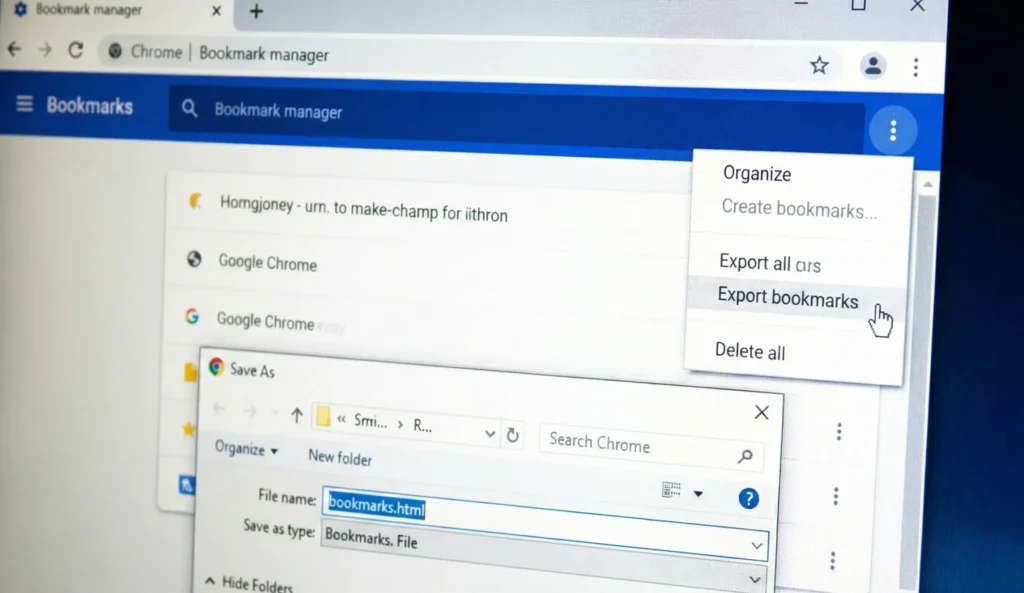
Lancer l’export Dans le gestionnaire de favoris, clique sur les trois points en haut a droite de la page, puis selectionne « Exporter les favoris ».
-
5
Enregistrer le fichier HTML Choisis le dossier de destination (disque dur, cle USB, disque externe), donne un nom au fichier si necessaire, puis clique sur « Enregistrer ».
Ouvre Google Chrome sur ton ordinateur. En haut à droite de la fenêtre, clique sur les trois points verticaux. Dans le menu déroulant, sélectionne « Favoris », puis clique sur « Gestionnaire de favoris ». Tu peux aussi utiliser le raccourci clavier Ctrl + Maj + O pour y accéder directement. Une fois dans le gestionnaire de favoris, clique à nouveau sur les trois points en haut à droite de la page. Dans le menu affiché, sélectionne « Exporter les favoris ». Une fenêtre d’enregistrement s’ouvre : choisis ton dossier de destination, donne un nom au fichier si tu le souhaites, puis clique sur « Enregistrer ». Le fichier HTML est généré instantanément.
Si vous souhaitez renforcer votre confidentialité en ligne et limiter le suivi de votre activité, découvrir comment masquer son adresse IP efficacement peut vous aider à mieux protéger votre navigation.
Comment exporter les favoris Chrome sur Mac ?
Sur Mac, exporter les favoris Google Chrome suit exactement la même logique que sous Windows. L’interface et les menus sont identiques, seul le raccourci clavier change.
- Sur Mac, le raccourci pour ouvrir directement le gestionnaire de favoris est Cmd + Maj + O
- La fenêtre d’enregistrement propose le dossier « Documents » par défaut sur macOS
- Le fichier HTML généré est strictement identique à celui produit sous Windows
- La compatibilité avec Safari, Firefox et les autres navigateurs Mac est totale
-
1
Ouvrir Google Chrome Lance Google Chrome sur ton Mac. Verifie que le navigateur est a jour via le menu trois points puis « Aide » et « A propos de Google Chrome ».
-
2
Acceder au menu principal Clique sur les trois points verticaux en haut a droite de la fenetre Chrome pour ouvrir le menu principal.
-
3
Ouvrir le gestionnaire de favoris Dans le menu deroulant, clique sur « Favoris » puis sur « Gestionnaire de favoris ». Raccourci Mac : Cmd + Maj + O pour y acceder directement.
-
4
Lancer l’export Dans le gestionnaire de favoris, clique sur les trois points en haut a droite de la page, puis selectionne « Exporter les favoris ».
-
5
Enregistrer le fichier HTML La fenetre d’enregistrement macOS s’ouvre sur le dossier « Documents » par defaut. Choisis ton emplacement de sauvegarde, renomme le fichier si necessaire, puis clique sur « Enregistrer ».
-
6
Stocker le fichier en lieu sur Transfere le fichier HTML exporte sur une cle USB, un disque externe ou un espace de stockage en ligne pour une sauvegarde fiable hors de ton Mac.
Ouvre Chrome, clique sur les trois points en haut à droite, puis sur « Favoris » et « Gestionnaire de favoris ». Dans le gestionnaire, clique sur les trois points, sélectionne « Exporter les favoris », choisis ton dossier de destination et confirme. Le fichier HTML s’enregistre instantanément. Pour plus de sécurité, tu peux le transférer sur une clé USB ou le déposer dans le cloud juste après l’export.

Comment exporter les favoris Chrome vers un autre navigateur ?
C’est franchement l’un des cas d’usage les plus courants. Tu passes de Chrome à Firefox ou à Edge ? Le fichier HTML exporté fait le pont entre les deux sans aucune perte de données.
Une fois le fichier HTML exporté depuis Chrome, rends-toi dans le navigateur de destination. Chaque navigateur moderne propose une option « Importer les favoris » qui accepte ce format HTML. La structure des dossiers de favoris est préservée à l’identique lors du transfert.
- Firefox : Menu > Marque-pages > Gérer les marque-pages > Importer et sauvegarder > Importer des marque-pages depuis HTML
- Microsoft Edge : Menu > Favoris > Importer les favoris > Fichier HTML des favoris
- Opera : Menu > Importer des données > Depuis un fichier HTML
- Safari sur Mac : Fichier > Importer depuis > Fichier des favoris HTML
-
1
Ouvrir Google Chrome Lance Google Chrome sur ton ordinateur. Assure-toi d’etre connecte au bon profil si tu en as plusieurs.
-
2
Ouvrir le gestionnaire de favoris Clique sur les trois points en haut a droite de la fenetre, puis « Favoris », puis « Gestionnaire de favoris ». Raccourci : Ctrl + Maj + O sous Windows, Cmd + Maj + O sur Mac.
-
3
Exporter les favoris en fichier HTML Dans le gestionnaire de favoris, clique sur les trois points en haut a droite, selectionne « Exporter les favoris », choisis un dossier de destination et clique sur « Enregistrer ».
-
4
Ouvrir le navigateur de destination Lance le navigateur dans lequel tu souhaites importer tes favoris Chrome : Firefox, Microsoft Edge, Opera ou Safari.
-
5
Acceder a l’option d’importation selon le navigateur Le chemin d’acces varie selon le navigateur de destination. Voici les chemins exacts :
- Firefox : Menu > Marque-pages > Gerer les marque-pages > Importer et sauvegarder > Importer des marque-pages depuis HTML
- Microsoft Edge : Menu trois points > Favoris > Importer les favoris > Fichier HTML des favoris
- Opera : Menu Opera > Importer des donnees > Depuis un fichier HTML
- Safari (Mac) : Fichier > Importer depuis > Fichier des favoris HTML
-
6
Selectionner le fichier HTML exporte Dans la fenetre d’importation du navigateur de destination, navigue jusqu’au dossier ou tu as enregistre le fichier HTML exporte depuis Chrome, puis selectionne-le.
-
7
Valider l’importation Clique sur « Ouvrir » ou « Importer » selon le navigateur. L’ensemble de tes favoris Chrome, dossiers et sous-dossiers compris, apparait dans le gestionnaire de favoris du navigateur de destination.
Pour importer des favoris dans Google Chrome depuis ce même fichier HTML, ouvre le navigateur, clique sur les trois points, sélectionne « Favoris et listes » puis « Importer les favoris et les paramètres ». Choisis l’importation depuis un fichier HTML, sélectionne le fichier précédemment exporté et valide. Les favoris importés s’ajoutent sans écraser les favoris Chrome existants.

Comment exporter les favoris Chrome depuis un profil spécifique ?
Chrome gère les profils de façon totalement indépendante. Si tu as plusieurs profils sur le même ordinateur, chaque profil possède ses propres favoris Chrome, séparés des autres.
- L’icône de profil est visible en haut à droite de la fenêtre Chrome
- Chaque profil stocke ses favoris dans un fichier distinct sur le disque de l’ordinateur
- L’export depuis un profil n’affecte pas les favoris des autres profils
- Un profil par membre de la famille est une organisation courante sur un ordinateur partagé
Pour exporter les favoris d’un profil spécifique, commence par te connecter à ce profil. Clique sur l’icône de profil en haut à droite, sélectionne le profil souhaité, puis suis la procédure classique via le gestionnaire de favoris Chrome. Le fichier HTML généré ne contiendra que les favoris de ce profil précis. Pratique si tu veux sauvegarder les favoris de chaque profil séparément sur une clé USB.
-
1
Ouvrir Google Chrome Lance Google Chrome sur ton ordinateur. Par defaut, Chrome ouvre le dernier profil utilise.
-
2
Selectionner le bon profil Clique sur l’icone de profil en haut a droite de la fenetre Chrome (avatar ou initiales). Dans le menu deroulant, selectionne le profil dont tu souhaites exporter les favoris.
-
3
Verifier que le bon profil est actif Une nouvelle fenetre Chrome s’ouvre avec le profil selectionne. Verifie le nom du profil affiche en haut a droite avant de continuer.
-
4
Ouvrir le gestionnaire de favoris Clique sur les trois points en haut a droite, puis sur « Favoris », puis sur « Gestionnaire de favoris ». Raccourci : Ctrl + Maj + O sous Windows, Cmd + Maj + O sur Mac.
-
5
Lancer l’export du profil Dans le gestionnaire de favoris, clique sur les trois points en haut a droite de la page, puis selectionne « Exporter les favoris ». Le fichier genere contiendra uniquement les favoris de ce profil.
-
6
Nommer et enregistrer le fichier HTML Dans la fenetre d’enregistrement, donne un nom explicite au fichier (ex : « favoris-profil-pierre ») pour distinguer les exports de chaque profil. Choisis ton dossier de destination et clique sur « Enregistrer ».
-
7
Repeter l’operation pour chaque profil Si tu as plusieurs profils a sauvegarder, repete l’ensemble de la procedure en changeant de profil a chaque fois. Chaque fichier HTML est independant et ne contient que les favoris de son profil.
Quelle est la différence entre exporter les favoris et activer la synchronisation ?
On ne va pas se mentir : beaucoup d’utilisateurs confondent les deux. Ce sont pourtant deux approches très différentes pour sauvegarder les favoris Chrome.
| Critere | Export fichier HTML | Synchronisation Google |
|---|---|---|
| Compte Google requis | Non | Oui (obligatoire) |
| Mise a jour en temps reel | Non (photo statique) | Oui (automatique) |
| Multi-appareils | Manuel (transfert fichier) | Oui (tous appareils) |
| Compatible autres navigateurs | Oui (Firefox, Edge, Safari…) | Chrome uniquement |
| Protection contre suppression accidentelle | Oui (snapshot conserve) | Non (synchronise les suppressions) |
| Fonctionnement hors connexion | Oui | Non |
L’export de favoris génère un fichier HTML statique, une photo de tes marque-pages à un instant T. La synchronisation Chrome maintient tes favoris à jour en temps réel sur tous tes appareils connectés. Activer la synchronisation Google demande un compte Google actif, tandis que l’export fonctionne complètement hors connexion une fois le fichier sauvegardé.
- L’export te donne un fichier indépendant que tu contrôles totalement
- Activer la synchronisation Google Chrome délègue la sauvegarde aux serveurs de Google
- En cas de suppression accidentelle, l’export sur clé USB te protège : la synchronisation, elle, synchronise aussi les suppressions
- Les deux approches sont complémentaires, pas concurrentes
Du coup, la bonne pratique : active la synchronisation Chrome pour le quotidien et effectue un export régulier du fichier favoris comme filet de sécurité supplémentaire.
Que faire en cas de problème lors de l’export des favoris Chrome ?
Ça arrive. L’option « Exporter les favoris » n’apparaît pas, le fichier ne se génère pas, ou l’importation échoue dans un autre navigateur. Voici les cas les plus fréquents et leurs solutions.
Un redémarrage de Chrome résout la majorité des blocages. Si le problème persiste, vérifie que tu utilises une version à jour de Google Chrome : les versions très anciennes ont des menus différents.
- Si l’option est grisée dans le gestionnaire de favoris, désactive les extensions Chrome et réessaie
- Si le fichier HTML importé n’affiche rien dans Firefox ou Edge, vérifie qu’il n’a pas été modifié manuellement
- Si tu ne retrouves plus le fichier exporté, vérifie le dossier « Téléchargements » par défaut de ton ordinateur
- Si les favoris importés créent des doublons, Chrome les regroupe dans un dossier « Importés » séparé
- Si l’export est impossible depuis mobile, c’est normal : utilise uniquement la version ordinateur de Chrome
À vrai dire, 95% des problèmes d’export de favoris Chrome se résolvent en redémarrant le navigateur ou en passant directement par le raccourci Ctrl + Maj + O.
Pourquoi et comment fonctionne l’export des favoris Chrome ?
Soyons honnêtes : on ne pense à sauvegarder ses favoris Google Chrome qu’au moment où c’est trop tard. Une panne, une réinstallation de Windows, un changement d’ordinateur… et des années de sites web mémorisés disparaissent. L’export de favoris Chrome répond exactement à ce problème concret.
Concrètement, Chrome transforme l’ensemble de tes favoris en un fichier au format HTML. Ce format universel est reconnu par Firefox, Edge, Safari et la quasi-totalité des navigateurs modernes sans conversion nécessaire. Le fichier favoris HTML préserve ta structure complète : dossiers, sous-dossiers, ordre d’affichage.
- Le fichier HTML exporté ne contient aucune donnée de connexion personnelle
- Sa taille reste légère, même avec plusieurs centaines de favoris Chrome
- Il peut être ouvert directement dans un navigateur web pour en visualiser le contenu
- Il ne doit jamais être modifié manuellement : cela corrompt l’importation ultérieure
- La procédure ne supprime pas les favoris existants, l’export est non destructif
La procédure est strictement réservée à la version ordinateur de Google Chrome. Sur smartphone ou tablette, cette option n’existe pas. Tu peux stocker ce fichier favoris sur ton disque dur, une clé USB, un disque externe ou un espace de stockage en ligne.
Quelles sont les réponses aux questions fréquentes sur l’export des favoris Chrome ?
Tu te demandes encore si l’export efface tes favoris, ou ce que devient ton fichier HTML après importation ? Les questions les plus courantes sur la synchronisation et l’exportation des favoris Chrome méritent des réponses directes.
Pour celles et ceux qui travaillent avec des bases de données ou des imports massifs, comprendre comment réparer un CSV avec caractères spéciaux mal encodés permet d’éviter des erreurs d’affichage ou de traitement.