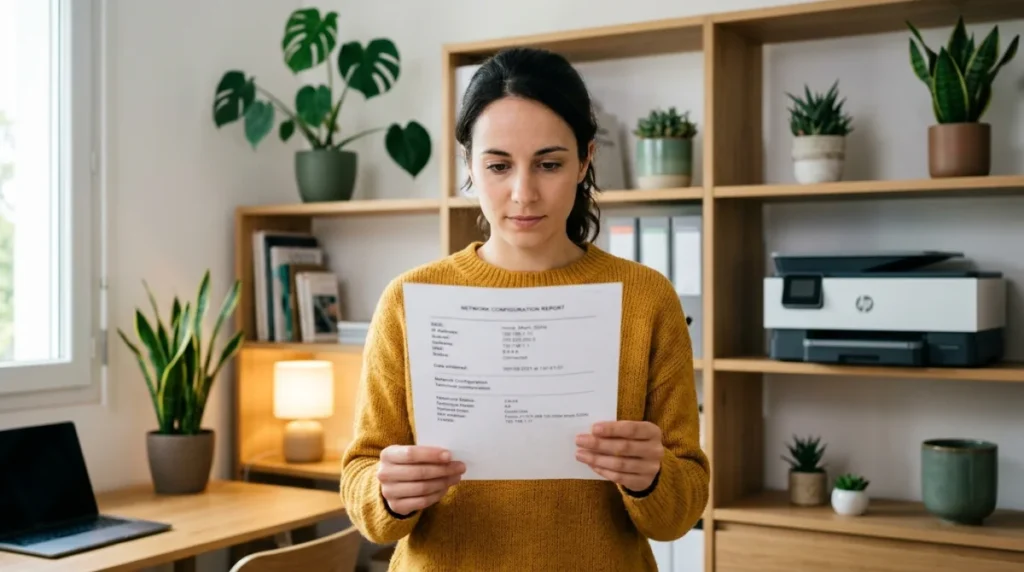
Une imprimante réseau peut devenir introuvable en quelques secondes. Le plus souvent, le blocage vient de son adresse IP imprimante. Pas de panique, c’est plus simple qu’il n’y paraît. Cette suite de chiffres, comme 10.10.192.168, sert à repérer l’appareil sur le réseau local (réseau de la maison ou du bureau).
Les sources récentes de HP, Brother, Xerox, NordVPN et my-cartouches montrent plusieurs méthodes fiables. Le panneau de contrôle, la page de configuration, Windows 11, Mac et le routeur donnent souvent la réponse. Certaines méthodes prennent moins de 2 minutes. Le tableau ci-dessous donne une vue d’ensemble, pour aller plus loin dans la méthode adaptée.
| Méthode | Ce que cela affiche | Démarche | Accès |
|---|---|---|---|
| Panneau de l’imprimante | Adresse IP, état Wi Fi ou Ethernet | Menu Réseau, Infos, Connectivité ou TCP IP | Gratuit |
| Page de configuration | Adresse TCP IP et paramètres réseau | Imprimer un relevé depuis l’imprimante | Gratuit |
| Windows 11 | IP du port d’impression | Propriétés de l’imprimante, onglet Ports ou Réseau | Gratuit |
| Mac | IP liée à l’imprimante installée | Imprimantes et scanners, puis Options et consommables | Gratuit |
| Routeur | Liste DHCP et appareils connectés | Ouvrir l’interface web du routeur | Gratuit |
| Logiciel de détection réseau | Nom de l’imprimante et IP repérée | Lancer un scan du réseau local | Souvent gratuit |
🔍 À RETENIR
✅ LES VÉRIFICATIONS LES PLUS UTILES
-
→
Réseau actif : l’imprimante doit être reliée au Wi Fi ou à l’Ethernet. HP rappelle qu’elle doit être connectée à un réseau IP. -
→
Menus variables : les noms changent selon la marque. Il faut chercher Réseau, Infos, Connectivité, Paramètres ou TCP IP. -
→
Adresse à noter : une fois trouvée, il vaut mieux conserver l’IP. Brother conseille de la noter pour les prochains réglages. -
→
IP changeante : avec le DHCP (attribution automatique d’adresse), l’IP peut changer après un redémarrage du routeur ou de l’imprimante.
🌐 RESSOURCES COMPLÉMENTAIRES
🖥️ PROPRIÉTÉS DE L’IMPRIMANTE
Sous Windows 11, l’onglet Ports affiche souvent l’IP du port standard TCP IP. C’est pratique si l’imprimante imprime déjà depuis ce PC.
📡 LISTE DHCP DU ROUTEUR
La page des clients connectés montre l’adresse attribuée à l’imprimante. Cette piste aide beaucoup pour les modèles sans écran.
🧭 LOGICIEL DE DÉTECTION
Un scanner réseau peut lister les appareils du réseau local. Il aide si le nom de l’imprimante n’apparaît pas clairement dans le routeur.
⚠️ POINT DE VIGILANCE SUR 0.0.0.0
Xerox indique que 0.0.0.0 ne veut pas dire panne grave. Cela signifie souvent que l’imprimante attend une adresse du serveur DHCP. Il faut patienter 2 minutes, puis réimprimer le relevé.
Qu’est-ce que l’adresse IP d’une imprimante ?
Une adresse IP imprimante est un numéro d’identification donné à l’appareil quand il rejoint un réseau. HP résume cela clairement. Cette adresse prend la forme d’une suite de chiffres séparés par des points. Un exemple donné par HP est 10.10.192.168.
À quoi sert l’adresse IP imprimante sur un réseau local
L’adresse IP sert à trouver l’imprimante sur le réseau local. Elle aide aussi à l’installer, à régler ses options et à corriger un souci de connexion. Les guides de Brother et de NordVPN citent ces usages de façon régulière.
Cette adresse peut aussi servir à ouvrir l’interface web de l’imprimante. Cette page permet parfois de voir l’état, le niveau d’encre ou le réseau. C’est utile pour un diagnostic rapide. Pour aller plus loin, il faut d’abord vérifier que l’imprimante est bien sur le bon réseau.
Votre imprimante doit être connectée à un réseau IP
Sans connexion réseau, aucune IP ne peut s’afficher. HP le dit sans détour, votre imprimante doit être connectée à un réseau IP. Cela peut passer par le Wi Fi ou par un câble Ethernet.
Les imprimantes récentes ont souvent les deux options. Les modèles sans écran demandent parfois une autre méthode, comme le routeur ou l’ordinateur déjà configuré. C’est fréquent sur les petits modèles domestiques. Pour aller plus loin, la méthode la plus directe reste souvent le panneau de contrôle.
Comment trouver l’adresse IP de l’imprimante depuis le panneau de contrôle
Quand l’imprimante possède un écran, la recherche est souvent rapide. Il suffit d’ouvrir les menus réseau. Les sources HP, Brother et Xerox donnent la même logique générale. Les intitulés changent, mais l’adresse IP imprimante se trouve souvent en moins de 5 étapes.
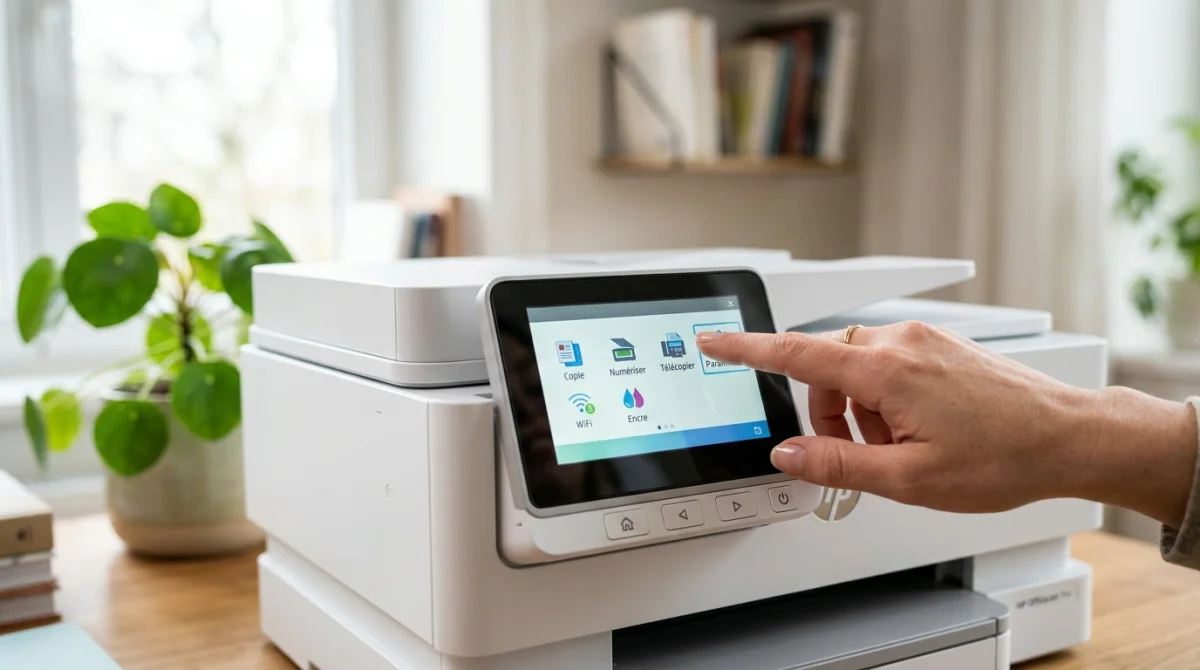
Où chercher dans les menus Réseau, Infos, Connectivité ou TCP/IP
Il faut ouvrir les menus appelés Réseau, Infos, Connectivité, Paramètres ou TCP IP. Sur certaines imprimantes HP, le chemin indiqué est Accueil, puis Menu, puis Infos, puis Connectivité. L’adresse apparaît alors à l’écran. Cela évite de passer par l’ordinateur.
Chez Xerox, une autre suite de menus existe. Le chemin cité est Menu, puis Outils, puis Paramètres admin, puis Réseau, puis Ethernet, puis TCP/IP. L’adresse s’affiche à cet endroit. Les libellés changent selon le modèle et l’année.
Si le menu semble différent, le manuel du fabricant aide souvent. Les guides récents de Brother, mis à jour le 18 juin 2024, rappellent ce point. Pour aller plus loin, la page de configuration donne souvent encore plus de détails réseau.
Imprimer la page de configuration pour récupérer l’adresse IP
La page de configuration réseau reste une méthode très fiable. Elle affiche souvent l’adresse TCP/IP et d’autres paramètres utiles. Cette solution marche bien quand l’écran est limité ou peu clair. Xerox et ExpressVPN la recommandent dans leurs guides. 1 feuille suffit souvent.
Sur certaines imprimantes, il faut ouvrir Paramètres, puis Paramètres sans fil, puis Imprimer la page de configuration réseau. Chez Xerox WorkCentre, le chemin donné est État machine, puis Pages d’information, puis Relevé de configuration, puis Imprimer. Cette page liste les réglages réseau complets. Pour aller plus loin, il faut savoir interpréter le cas particulier 0.0.0.0.
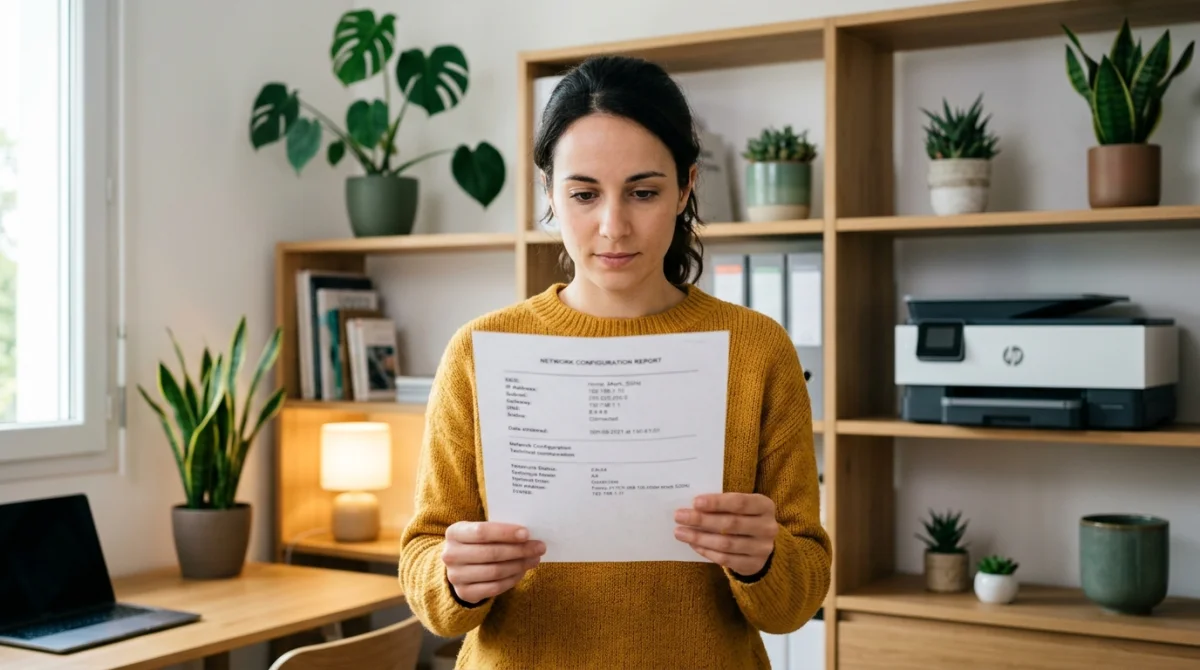
Que faire si l’adresse IP de l’imprimante est 0.0.0.0 ?
Pas de panique, cette valeur n’annonce pas forcément un défaut sérieux. Xerox précise qu’une adresse IP en 0.0.0.0 signifie souvent que l’imprimante attend encore une attribution du DHCP (service automatique d’adresse).
La consigne Xerox est simple. Il faut patienter pendant 2 minutes, puis imprimer de nouveau le relevé de configuration. Si la valeur reste identique, il faut vérifier le Wi Fi, le câble Ethernet ou le routeur. Pour aller plus loin, l’ordinateur permet aussi de retrouver l’IP déjà utilisée.
Où trouver l’adresse IP de l’imprimante sur Windows 11 ?
Windows 11 permet souvent de retrouver l’IP sans toucher à l’imprimante. Cette méthode fonctionne bien si l’appareil est déjà installé sur le PC. Les guides de NordVPN, Brother et my-cartouches reprennent presque tous le même chemin. C’est une piste utile pour beaucoup de cas simples.
Vérifier l’IP dans Propriétés de l’imprimante, onglet Ports ou Réseau
Il faut ouvrir le Panneau de configuration, puis Matériel et audio, puis Périphériques et imprimantes. Ensuite, un clic droit sur l’imprimante ouvre Propriétés de l’imprimante. L’adresse apparaît souvent dans l’onglet Ports ou Réseau. Le port standard TCP IP donne en général l’IP exacte.
Sur certains systèmes, l’onglet Général peut aussi aider. Brother indique que le champ Location peut afficher les chiffres de l’adresse. Cette méthode reste très pratique si l’imprimante fonctionne déjà sur ce poste. Pour aller plus loin, l’invite de commandes donne une seconde piste.
Retrouver l’IP avec l’invite de commandes
Il faut appuyer sur Win + R, saisir cmd, puis valider. NordVPN détaille cette méthode dans un guide publié le 4 mars 2021. Une commande ping suivie du nom de l’imprimante peut renvoyer l’adresse IP utilisée.
Une autre méthode consiste à afficher les paramètres réseau du PC avec ipconfig. Ensuite, une consultation de la table ARP avec arp -a peut aider à repérer les appareils actifs. Cette méthode demande plus d’attention, mais elle reste utile. Pour aller plus loin, Mac propose un accès plus visuel.
Trouver l’adresse IP d’une imprimante sur Mac
Sur Mac, la recherche passe souvent par les réglages système. Il faut ouvrir Imprimantes et scanners, puis sélectionner l’imprimante installée. Les guides de Brother et my-cartouches citent cette voie. L’adresse IP imprimante apparaît ensuite dans Options et consommables ou dans la fenêtre d’information.
Si l’imprimante n’est pas visible, un utilitaire réseau peut aider. Certaines sources mentionnent l’Utilitaire réseau pour analyser les appareils connectés. Le nom et l’adresse de l’imprimante peuvent y apparaître. Cette piste aide surtout en cas de doute sur le bon appareil.
Comme sur Windows, cette méthode marche mieux si l’imprimante a déjà été ajoutée au Mac. Si rien ne s’affiche, le routeur reste souvent la meilleure option. Pour aller plus loin, les imprimantes sans écran demandent des méthodes un peu différentes.
Comment vérifier l’adresse IP de mon imprimante sans écran ?
Une imprimante sans écran peut sembler plus compliquée à gérer. En pratique, plusieurs solutions restent simples. Les sources my-cartouches, expertlogiciel et jeveuxunfreelance citent surtout l’ordinateur, le routeur et la page imprimée. Cette situation est fréquente sur les modèles d’entrée de gamme.
La retrouver depuis le routeur et la liste DHCP
Le routeur garde souvent la trace des appareils connectés. Il faut ouvrir son interface web, puis chercher la liste des clients ou la table DHCP. L’imprimante y apparaît avec son nom ou son adresse matérielle. Cette méthode marche même sans écran sur l’imprimante.
Si l’imprimante utilise le DHCP, l’adresse peut changer dans le temps. C’est normal. Expertlogiciel rappelle ce point depuis 2017, et il reste toujours valable en 2025. Pour aller plus loin, un logiciel de détection peut aider si la liste reste floue.
Utiliser un logiciel de détection réseau si l’imprimante n’apparaît pas
Un logiciel de détection réseau scanne le réseau local. Il affiche la liste des appareils repérés, avec leur nom et leur IP. Cette méthode aide quand le routeur affiche des noms peu parlants. Certaines marques proposent aussi leur propre outil.
Cette recherche doit se faire depuis le même réseau que l’imprimante. Si le PC est sur un autre sous-réseau, la détection peut échouer. Il faut aussi vérifier le Wi Fi et le câble Ethernet. Pour aller plus loin, il devient alors possible d’ouvrir l’interface web de l’imprimante.
Puis-je accéder à l’interface de l’imprimante via son adresse IP depuis un navigateur ?
Oui, dans beaucoup de cas. Il suffit de saisir l’adresse IP imprimante dans la barre du navigateur. Si l’interface web existe, une page de gestion s’ouvre. Cette page peut afficher l’état de l’imprimante, le réseau ou certains réglages. C’est souvent la voie la plus confortable.
Toutes les imprimantes ne proposent pas la même interface. Certains modèles limitent l’accès, surtout sur l’entrée de gamme. D’autres demandent un mot de passe administrateur. Il faut donc vérifier la documentation du fabricant si la page refuse de s’ouvrir.
Si la page s’ouvre, il devient souvent plus simple de confirmer l’IP et de voir le mode DHCP ou statique. Cette vérification aide avant tout changement réseau. Pour aller plus loin, il reste possible de fixer une IP stable.
Comment attribuer une adresse IP statique à une imprimante ?
Quand l’adresse change trop souvent, une adresse IP statique peut aider. Cela évite de perdre l’imprimante après un redémarrage. Cette étape sert surtout en bureau, mais elle aide aussi à la maison. Deux méthodes existent le plus souvent. Elles passent par le routeur ou par l’imprimante.
Configurer une réservation DHCP sur le routeur
La réservation DHCP garde la souplesse du mode automatique. Le routeur attribue toujours la même IP à l’imprimante, grâce à son adresse matérielle. Cette méthode reste souvent la plus propre. Elle évite les conflits d’adresse sur le réseau local.
Il faut ouvrir l’interface du routeur, trouver la section DHCP, puis choisir l’imprimante dans la liste. Ensuite, il faut réserver une adresse fixe. Les menus changent selon la marque du routeur. Pour aller plus loin, un réglage direct sur l’imprimante existe aussi.
Changer l’adresse IP de l’imprimante manuellement
Certaines imprimantes permettent un réglage manuel dans les menus TCP IP ou dans l’interface web. Il faut alors choisir une adresse libre sur le bon sous-réseau. Cette opération demande un peu plus d’attention. Une mauvaise valeur coupe parfois l’accès à l’imprimante.
Il vaut mieux noter l’ancienne et la nouvelle adresse avant validation. Il faut aussi mettre à jour le port d’impression sur Windows ou Mac si besoin. Cette méthode fonctionne bien, mais elle est plus sensible aux erreurs. Pour aller plus loin, il reste à gérer le cas où l’IP a déjà changé.
Comment retrouver une imprimante quand son adresse IP a changé ?
Une imprimante peut cesser de répondre après un redémarrage réseau. Dans beaucoup de cas, son adresse IP imprimante a simplement changé. Pas de panique. Ce cas est fréquent avec le DHCP. Il faut reprendre les vérifications dans un ordre simple et rapide.
Vérifier la connexion réseau et tester l’accès à l’imprimante par IP
Il faut d’abord vérifier le Wi Fi ou le câble Ethernet. Ensuite, il faut confirmer que l’ordinateur et l’imprimante sont sur le même réseau local. Si le modèle possède un écran, l’IP actuelle doit être comparée à celle enregistrée sur le PC. Ce contrôle règle une grande partie des blocages.
Si l’adresse trouvée diffère, il faut mettre à jour le port d’impression dans les propriétés de l’imprimante. Un test dans le navigateur ou avec la commande ping permet aussi de confirmer l’accès. Si rien ne répond, la page de configuration ou le routeur reste la meilleure piste. Pour aller plus loin, la réservation DHCP évite souvent que ce problème revienne.
La bonne méthode dépend surtout du modèle d’imprimante et de la présence d’un écran. Le panneau de contrôle, la page de configuration et les réglages Windows ou Mac suffisent dans la plupart des cas. Quand l’adresse change souvent, une réservation DHCP ou une IP statique rend l’imprimante plus facile à retrouver au quotidien.