Un iPhone connecté affiche parfois plusieurs informations réseau. Cela peut vite sembler flou. Pas de panique, c’est plus simple qu’il n’y paraît. Une adresse IP est un numéro d’identification réseau. Il sert à faire circuler les données entre un appareil et Internet.
Les données disponibles chez TP-Link, Wifirst, iPhon.fr, AppleMag et Avira montrent des chemins très proches. Les méthodes utiles reposent sur les réglages Wi‑Fi, un site web comme whatismyip.com, et parfois un VPN (réseau privé virtuel). Le tableau ci-dessous donne une vue rapide avant les détails.
| Méthode | Ce que l’on voit | Démarche | Coût |
|---|---|---|---|
| Réglages Wi‑Fi | Adresse IPv4 locale, masque, routeur | Réglages, Wi‑Fi, icône i du réseau | Gratuit |
| Section IPv6 | Adresse IPv6 du réseau connecté | Même écran d’infos réseau | Gratuit |
| Site web IP | Adresse IP publique, parfois lieu estimé | Ouvrir Safari puis whatismyip.com | Gratuit |
| Renouveler le bail DHCP | Nouvelle IP locale possible | Depuis les options du réseau Wi‑Fi | Gratuit |
| Réglage manuel IP | Adresse locale définie à la main | Configurer l’IP dans le Wi‑Fi | Gratuit |
| Application VPN | Nouvelle IP publique visible en ligne | Installer, activer, vérifier l’IP | Souvent payant |
🔍 À RETENIR
✅ LECTURE DES ADRESSES SUR IPHONE
-
→
Écran utile : l’écran d’informations du Wi‑Fi affiche l’IPv4, le masque de sous-réseau et le routeur du réseau actif. -
→
Icône à viser : l’icône d’information est un petit i bleu. Son apparence peut varier selon iOS. -
→
Balayage utile : certains écrans demandent de descendre plus bas pour afficher les lignes IPv4 et IPv6. -
→
IP publique : elle ne se lit pas dans le même endroit. Un site comme whatismyip.com l’affiche directement.
🌐 OUTILS ET RESSOURCES UTILES
🌐 WHATISMYIP.COM
Le site affiche l’IP publique, souvent l’IPv4 et l’IPv6. Il donne aussi un emplacement approximatif lié à l’IP.
🌐 APPLICATIONS VPN
NordVPN, CyberGhost VPN et ProtonVPN figurent parmi les apps citées pour afficher ou changer l’IP publique.
🌐 SOURCES TECHNIQUES
La FAQ TP‑Link a dépassé 1838394 vues. Wifirst a mis à jour son guide le 17 mars 2025.
⚠️ POINT DE VIGILANCE
Une adresse affichée dans le Wi‑Fi reste souvent une IP privée. Elle ne correspond pas toujours à l’IP publique vue sur Internet. L’interface peut aussi varier selon la version d’iOS.
Qu’est-ce que l’adresse IP d’un iPhone ?
Un iPhone reçoit une adresse IP dès qu’il rejoint un réseau. Cette suite de chiffres, ou de chiffres et lettres, permet d’identifier l’appareil et d’acheminer les données. L’IPv4 suit souvent le format 192.168.0.1. L’IPv6 utilise huit groupes plus longs.
Cette information sert au diagnostic, à la sécurité et à certains réglages réseau. Sans elle, les données ne trouvent pas leur chemin. Apple et les sources réseau citées utilisent les mêmes bases. Deux grandes familles existent aujourd’hui, IPv4 et IPv6. Pour aller plus loin, il faut distinguer usage local et usage Internet.
Différence entre adresse IP privée et adresse IP publique sur iPhone
L’adresse IP privée fonctionne à l’intérieur d’un réseau local. C’est celle que l’iPhone reçoit sur la box ou le routeur. L’adresse IP publique est visible sur Internet. Le fournisseur d’accès ou l’opérateur mobile l’attribue à la connexion.
Cette différence compte beaucoup. Une IP privée sert à parler avec les appareils du même réseau. Une IP publique sert aux échanges avec les sites et services en ligne. iPhon.fr conseille un site externe pour voir cette seconde adresse. Pour aller plus loin, il faut regarder les deux écrans séparément.
Mon iPhone a plusieurs adresses IP : comment les distinguer ?
Plusieurs lignes peuvent apparaître dans les réglages. Cela reste normal. Un iPhone peut afficher une IPv4, une IPv6 et une IP publique différente. Chaque ligne répond à un usage précis.
L’écran Wi‑Fi montre aussi le masque de sous-réseau et le routeur. Le masque indique la partie réseau. Le routeur désigne la passerelle du réseau local. Si l’iPhone passe du Wi‑Fi aux données mobiles, l’IP publique change souvent. Pour aller plus loin, le chemin exact dans iOS aide à trouver la bonne ligne.
Comment trouver l’adresse IP de mon iPhone ?
Le chemin le plus simple passe par les réglages du Wi‑Fi. Les guides de TP-Link, Wifirst et AppleMag décrivent la même suite d’actions. La FAQ TP‑Link, mise à jour le 14 novembre 2023, affiche plus de 1838394 vues. Cela confirme que la méthode est très répandue.
Sur certains écrans, il faut faire défiler la page. École de la pomme l’indique dans un guide publié le 25 janvier 2026. Les lignes réseau peuvent apparaître plus bas. Pour aller plus loin, il faut séparer la recherche en Wi‑Fi et la recherche de l’IP publique.
Trouver l’adresse IP en Wi‑Fi sur l’iPhone
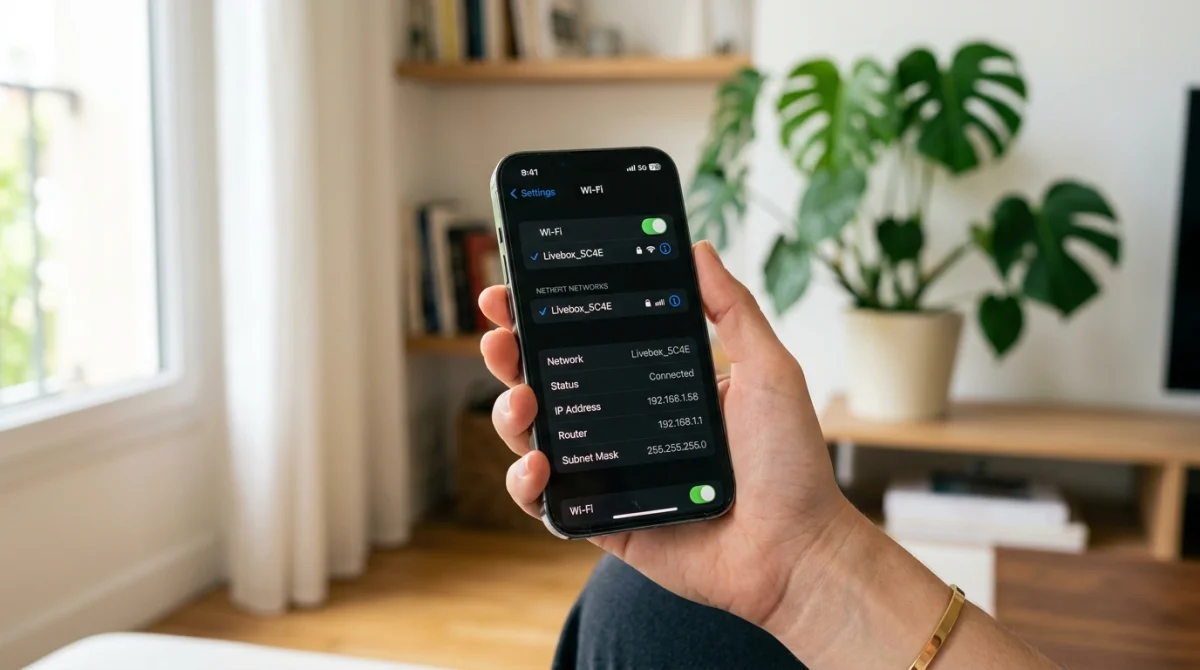
La méthode standard tient en quatre étapes. Ouvrir Réglages. Entrer dans Wi‑Fi. Appuyer sur le petit i bleu à droite du réseau connecté. Lire la ligne Adresse IPv4 dans les informations réseau.
Wifirst a publié cette procédure le 28 février 2025. Le site l’a mise à jour le 17 mars 2025. Sur ce même écran, iOS affiche aussi le masque de sous-réseau et le routeur. Ces données aident au diagnostic si un appareil ne se connecte pas bien.
Selon TP‑Link, l’interface peut varier selon le modèle et la version du système. Le nom de certaines lignes peut donc changer légèrement. Le fond reste le même. Il faut ouvrir les détails du réseau actif. Pour aller plus loin, la lecture de l’IP publique complète le repérage.
Comment connaître mon adresse IP publique depuis l’iPhone ?
La solution la plus directe consiste à ouvrir Safari puis whatismyip.com. Le site affiche l’IP publique utilisée à cet instant. Il montre souvent l’IPv4, l’IPv6 et un emplacement estimé lié à cette IP.
Cette méthode fonctionne aussi sans Wi‑Fi, via les données mobiles. Dans ce cas, l’adresse dépend de l’opérateur mobile. Elle peut changer selon le lieu ou le moment. Cette variation est normale avec une IP dynamique. Pour aller plus loin, il faut savoir où voir IPv4 et IPv6 dans le détail.
Où voir l’adresse IPv4 et l’adresse IPv6 sur iPhone ?
Les lignes IPv4 et IPv6 se trouvent dans les détails du réseau Wi‑Fi. Il faut ouvrir Réglages, puis Wi‑Fi, puis l’icône i du réseau utilisé. L’écran peut demander un léger défilement. C’est plus simple qu’il n’y paraît.
L’IPv4 ressemble à quatre groupes de nombres. Chaque groupe va de 0 à 255. L’IPv6 affiche huit groupes plus longs, avec des chiffres et des lettres. Cette version répond à la hausse du nombre d’appareils connectés.
Si seule l’IPv4 apparaît, cela ne signale pas forcément un problème. Certains réseaux n’utilisent pas pleinement l’IPv6. Le contexte du réseau décide souvent de l’affichage. Les sources AppleMag et iPhon.fr montrent surtout la section IPv4 dans leurs captures. Pour aller plus loin, il faut voir comment changer l’adresse sans application.
Est-ce que je peux changer mon adresse IP sur iPhone sans application ?
Oui, dans certains cas. Il faut distinguer IP locale et IP publique. Sans application, il reste possible de modifier ou renouveler l’IP du Wi‑Fi local. En revanche, changer l’IP publique dépend surtout du réseau, de l’opérateur ou d’un service intermédiaire.
AVG a publié un guide sur ce sujet le 10 octobre 2024. Le guide cite plusieurs options, dont le VPN, le proxy et la modification manuelle. Les détails complets de chaque écran ne figurent pas tous dans l’extrait disponible. Il faut donc rester prudent avec les réglages avancés. Pour aller plus loin, deux actions iPhone méritent d’être distinguées.
Comment réinitialiser le bail DHCP sur iPhone pour obtenir une nouvelle adresse IP ?
Le DHCP (attribution automatique d’adresse IP) donne une adresse locale au téléphone. Quand ce bail est renouvelé, l’iPhone peut recevoir une autre IP privée. Cela dépend du routeur. Le résultat n’est donc pas garanti à chaque essai.
Dans les réglages du réseau Wi‑Fi, iOS propose une action de renouvellement du bail. Le nom exact peut varier selon la version. Cette opération reste sans application externe. Elle agit surtout sur l’adresse locale. Pour aller plus loin, la modification manuelle répond à un autre besoin.
Modifier manuellement l’adresse IP du Wi‑Fi sur iPhone
iOS permet aussi de définir une adresse IP locale de façon manuelle. Cette option se trouve dans la configuration du réseau Wi‑Fi. Elle sert surtout dans un réseau qui demande une adresse précise. C’est fréquent dans certains usages techniques ou professionnels.
Cette solution a une limite claire. Une adresse choisie au hasard peut créer un conflit avec un autre appareil. Il faut donc connaître la plage d’adresses du réseau. Sans cette information, mieux vaut garder l’attribution automatique. Pour aller plus loin, il faut comprendre le rôle précis d’un VPN.
Un VPN change-t-il l’adresse IP de l’iPhone ?
Oui, un VPN change l’adresse IP publique vue par les sites visités. Il crée un passage chiffré entre l’iPhone et un serveur distant. Les sites voient alors l’adresse du serveur VPN, pas celle du réseau d’origine. C’est la méthode la plus citée pour masquer l’IP.
AVG recommande son service Secure VPN dans son article de 2024. La page affiche une note Trustpilot de 4.5 sur 5 pour 41490 avis. Avira cite aussi Phantom VPN. iPhon.fr mentionne NordVPN, CyberGhost VPN et ProtonVPN. Pour aller plus loin, il faut vérifier le changement après activation.
Vérifier que le changement d’adresse IP a bien pris effet
La vérification la plus simple consiste à ouvrir à nouveau whatismyip.com. Si le VPN fonctionne, l’IP affichée doit être différente de celle vue avant l’activation. Le lieu estimé peut aussi changer. Cette comparaison prend moins d’une minute.
Si rien ne bouge, plusieurs causes existent. Le VPN peut être inactif. Le serveur choisi peut être proche. La page peut aussi nécessiter un rechargement. Dans ce cas, il faut relancer la vérification calmement. Pour aller plus loin, il reste à voir le cadre légal.
Changer d’adresse IP sur iPhone est-il légal ?
Changer une adresse IP sur iPhone reste légal dans un usage courant. Utiliser un VPN, renouveler une IP locale ou passer d’un réseau à un autre ne pose pas de problème en soi. Ces actions servent souvent à la confidentialité, au test réseau ou au dépannage.
La limite tient à l’usage fait ensuite de cette connexion. Une IP modifiée ne donne aucun droit particulier. Elle ne doit pas servir à contourner la loi, un contrat ou la sécurité d’un service. Cette nuance compte plus que la technique elle-même. Pour aller plus loin, il faut retenir la différence entre IP locale et IP publique.
L’essentiel tient en trois repères. Les réglages Wi‑Fi montrent surtout l’IP locale, alors qu’un site externe affiche l’IP publique. Le renouvellement du bail DHCP ou le réglage manuel agissent surtout en local. Pour masquer l’IP visible sur Internet, le VPN reste la méthode la plus claire, à condition de vérifier le résultat après activation.